
半透明悬浮窗口设置
小悬浮窗口不可点击拖动?
按住左Ctrl键就可以与小悬浮窗口互动(拖动,最小化,关闭等等), 不过请注意以下事项:
-
悬浮窗口会记住你每次退出前拖动的位置,下次打开还在同一位置
-
悬浮窗口不会记住你临时拖动调节的大小, 要修改每次打开小悬浮窗的大小请点击主界面小摄像头图标下方的小窗口图标并选择合适的默认悬浮窗大小
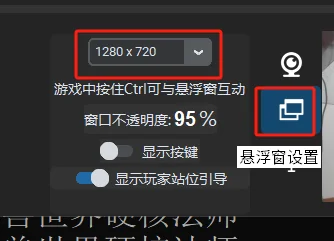
- 由于按住左Ctrl会开启与悬浮窗口互动,为了避免误触发. The Link 默认对调了左右Ctrl键. 如果你一定要在游戏里用左Ctrl键. 可以在录制The Link输出时使用右边的Ctrl键。
小悬浮窗口没法悬浮在游戏上?
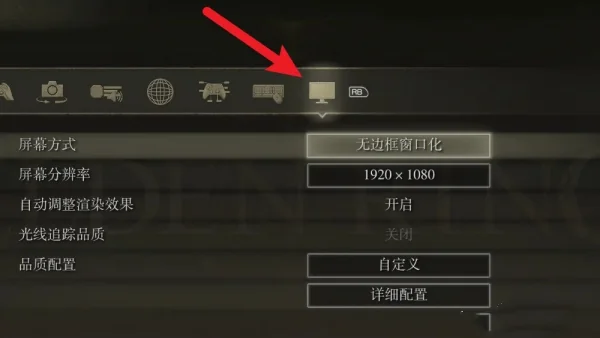
The Link的悬浮窗口默认是会悬浮在大多数游戏上的, 但有些全屏游戏会强制让自己优先显示在所有其它应用之上. 这种情况下只要把游戏改成无边框窗口模式.再重新点击下Go重启动捕即可
窗口不透明度
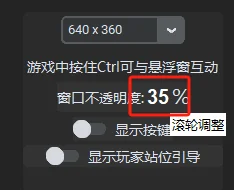
在系统激活前,The Link的悬浮窗会正常显示并且可以正常拖动调整大小, 在系统激活后,The Link的悬浮窗会变得透明并且可以穿透点击, 通过调节窗口不透明度可以调整悬浮在游戏上窗口的透明程度,越高越接近真实摄像头画面,越低则越透明(需要关闭人型轮廓),越低越透明.
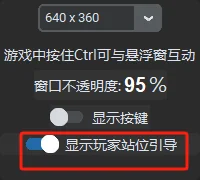
灰色人型轮廓(玩家站位引导)
新手建议全程开启,熟练以后可以关闭,只用触摸框就可以调整自己站位, 以免影响视野.
显示按键
开启后会在悬浮窗口显示The Link触发了的按键, 新手十分建议开启来帮助你判断是否真的触发了输出
直播或者录制视频如何单独显示摄像头/追踪窗口?
一般情况下最简单的我们直接录制桌面或者录制显示器即可.
你也可以选择单独录制The Link的动捕窗口和游戏来做竖屏或者更方便其他后期效果.
直接在直播软件选择窗口采集-选择Portal from Masonx.当The Link检测到直播软件捕捉后会自动输出一个没有透明度的正常摄像头画面给直播软件.
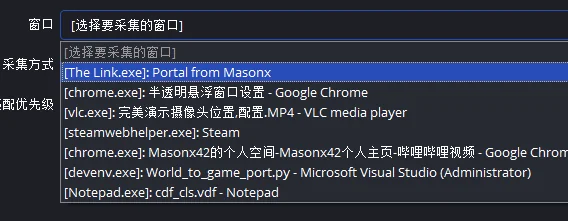
直播推荐画面设置
理论上推荐的直播或者录像配置是直接把窗口调到最大分辨率
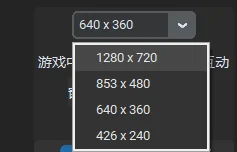
不透明度调到0
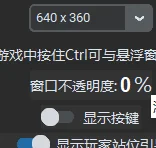
这样你的录制软件可以获得720P的动捕图像, 而完全透明的悬浮窗又不会影响你游戏.
虽然这样会完全看不到透明窗口, 但玩游戏你可以直接在直播软件上检查自己的位置和动作.
注意如果使用双屏:
The Link和游戏必须保持在主屏幕!
The Link和游戏必须保持在主屏幕!
The Link和游戏必须保持在主屏幕!