
键盘鼠标录制
键盘鼠标录制
录制前记得切换成英文输入法
按钮说明
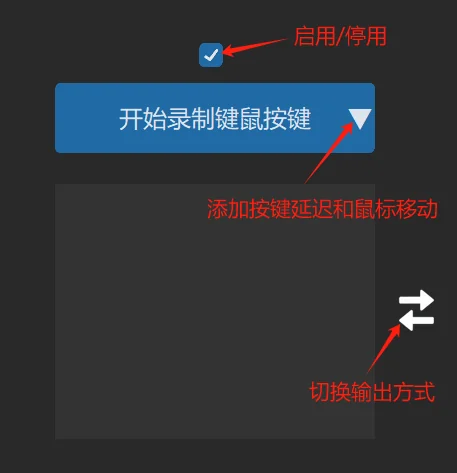
操作流程说明
点击开始录制键鼠按钮后,把鼠标移动到灰色区域软件就会记录你键盘和鼠标的每一次按键按下和抬起
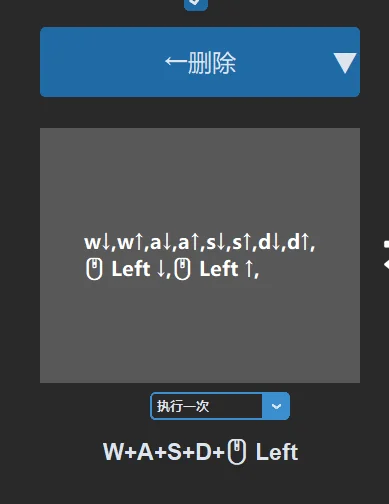
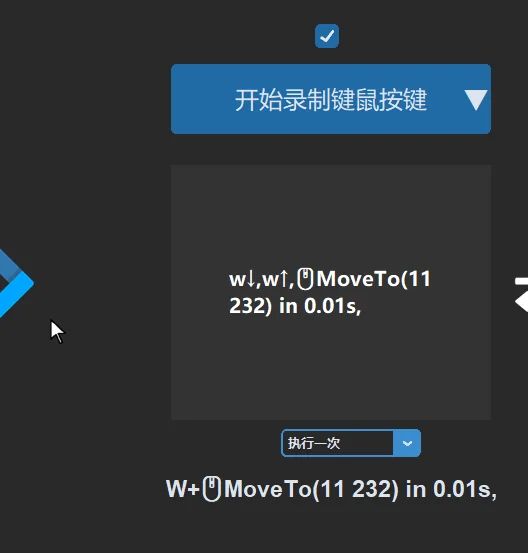
把鼠标移动左侧区域点击可结束录制,此时如果有添加鼠标移动可以双击编辑(后续版本升级为全部可编辑)
添加延迟
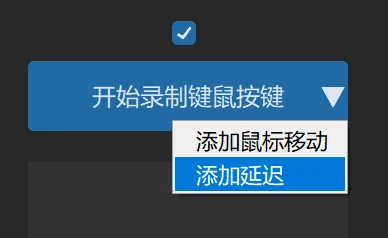
在不同按键之间添加延迟
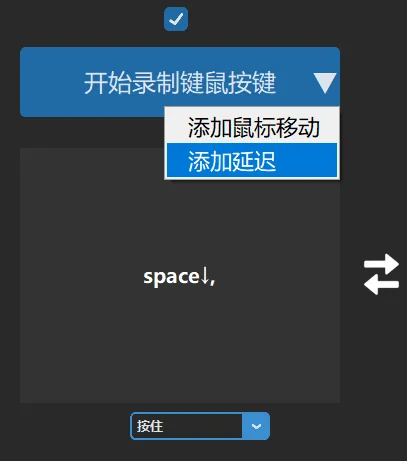
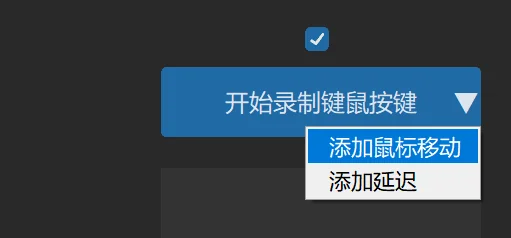
你可以直接通过点击开始录制键鼠按键右侧的小三角按钮来在不同按键之间添加延迟
让同一按键按住一段时间
有些游戏可能对按键多久有严格的要求这时候可以按一下流程在每个按键按下和抬起之间添加延迟:
- 按下需要按住一段时间的按键
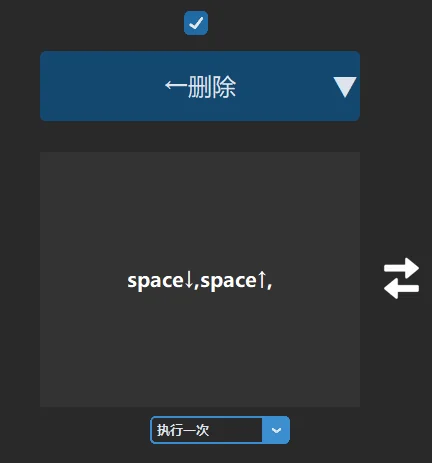
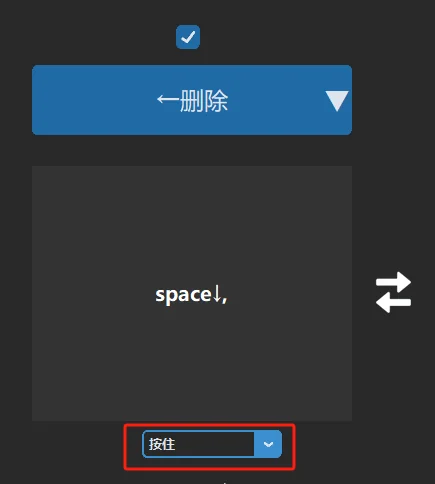
- 把输出状态改成按住
- 添加延迟
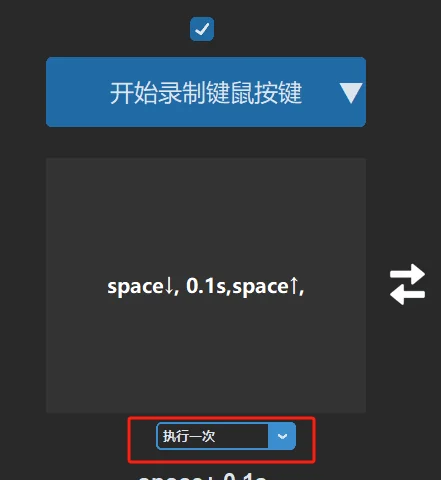
- 把输出状态改回执行一次
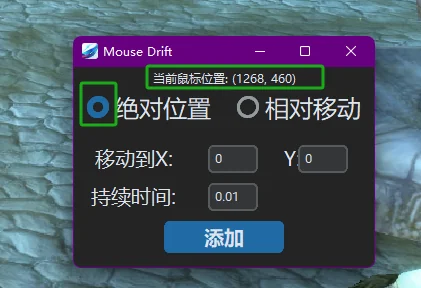
添加鼠标移动
绝对位置
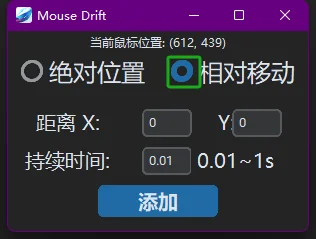
相对移动
四种输出状态
按键状态与相似度有关, 可以点击一起观看
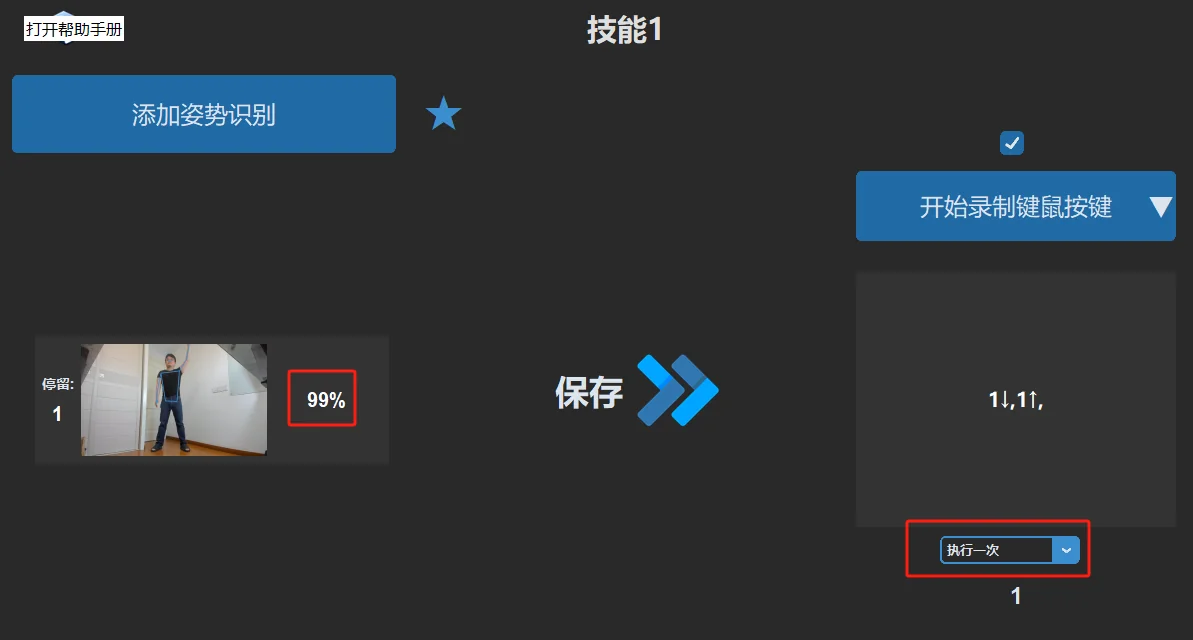
执行一次
当识别到你姿势后,如下图是相似度大于等于99%时,执行一次录制好的按键操作
按住
当你保持姿势时按住按键
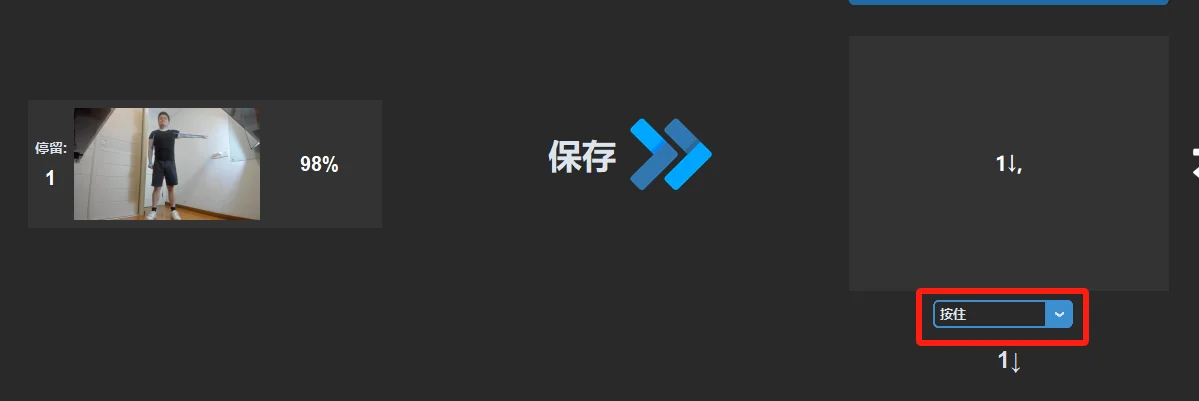
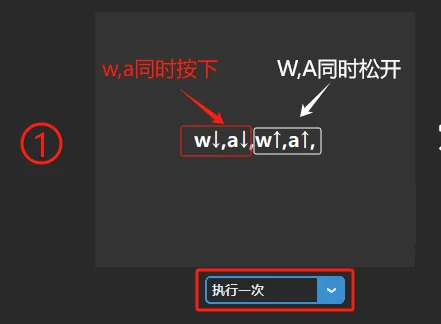
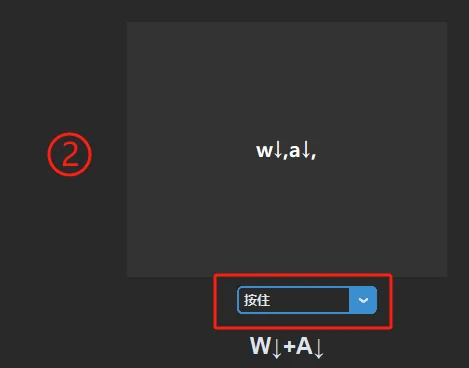
多个键盘鼠标按键同时按住
- 当你录制按键时多个按键同时按下再松开会按住所有键
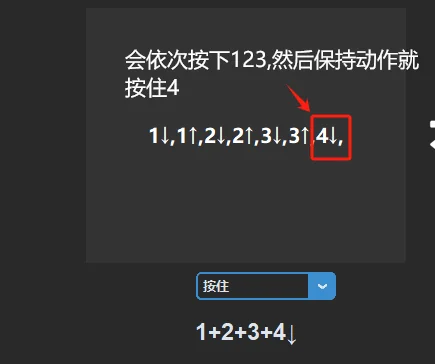
- 当你录制按键时多个按键依次按一遍,再选按住会按住最后一个键
再次执行
再次执行会在你不再保持当前动作的时候再次执行一次操作
比如下面这个简单的,双手举到眼前就打开地图, 双手放下就关闭地图:
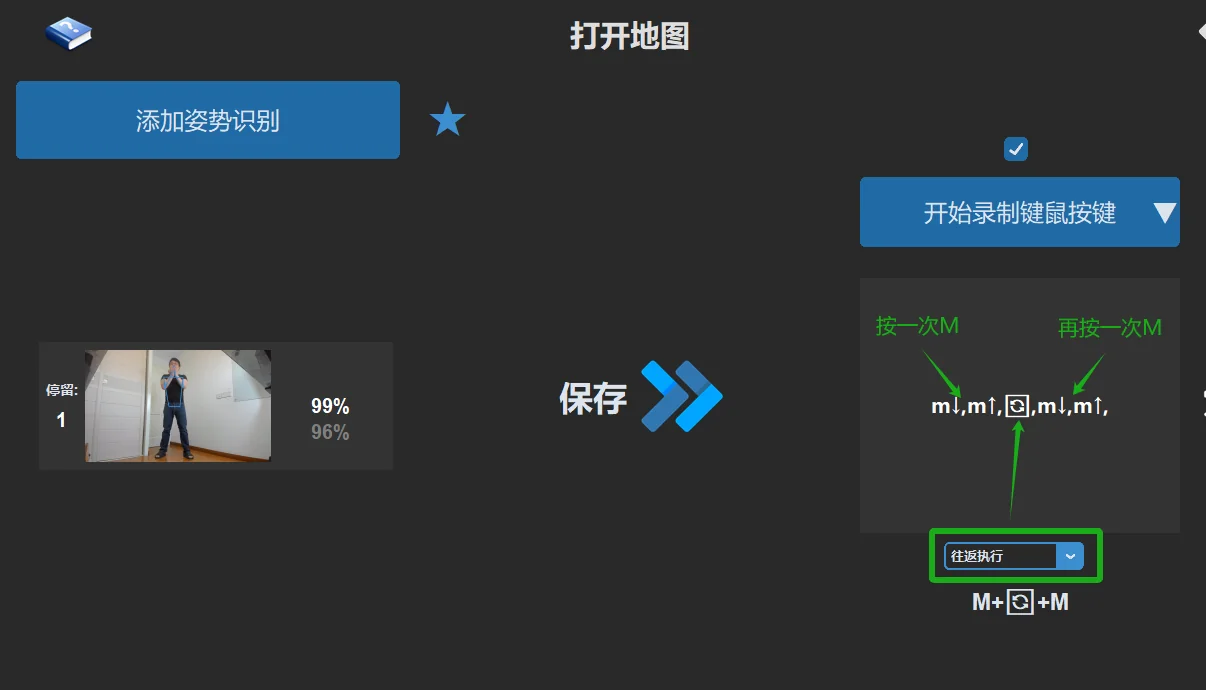
你也可以把 后面的M删除, 改为任何别的操作
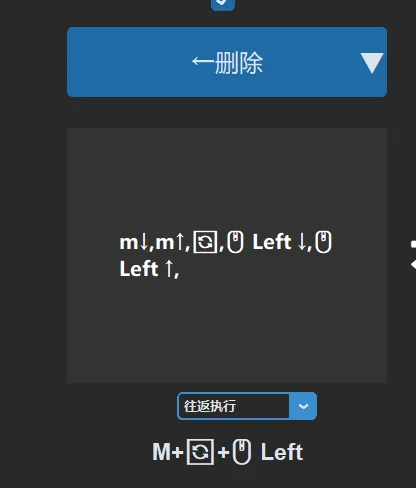
触发和不再保持姿势等更多有关姿态识别的信息请参姿态识别
聪明的用好再次执行往往能很好的实现很多意想不到的效果。
连点
当你保持动作时会不停循环执行你录制好的键盘鼠标命令, 就像不停地连点一个键一样.
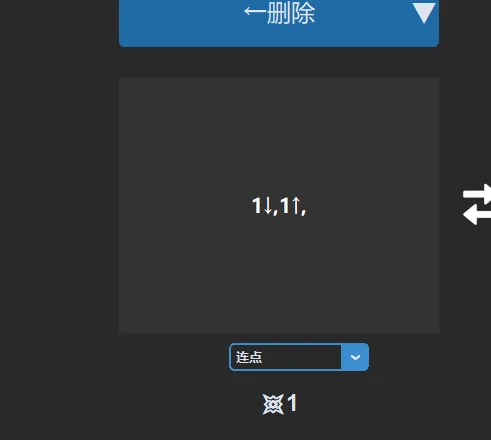
连点配合鼠标移动
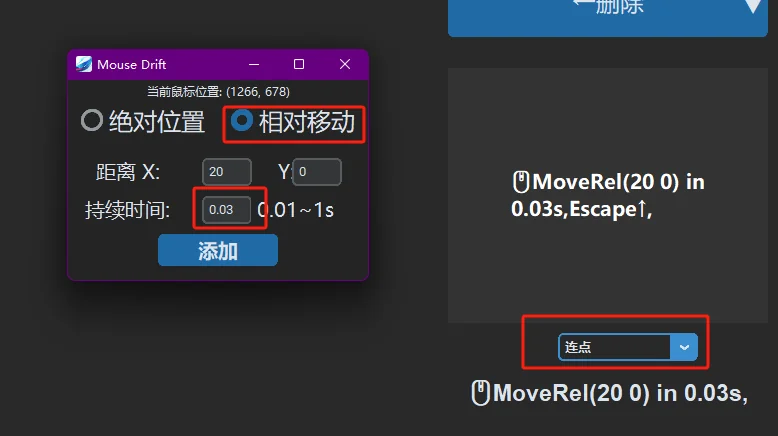
当你添加相对鼠标移动并使用连点时,呈显的效果是鼠标会持续往一个方向移动. 注意持续时间如果是最低的0.01鼠标会移动过快有些卡顿, 增大持续时间能让移动更丝滑但同时会增加鼠标移动的惯性。请小幅度调节持续时间. 距离X ,Y的值则代表了水平和竖直方向移动的速度(大小)和方向(正负)
其它问题:
按键在游戏中没有反应
-
首先确认下输出是否在游戏窗口, 有时候就是单纯的录制完动作没有切换到游戏窗
-
可能是The Link的硬件驱动没有正确安装, 尝试重新安装下驱动并重启电脑
-
极少数情况下,有些软件可能会和The Link冲突, 尝试关闭下其它在后台运行的软件
避免使用左Ctrl
由于按住左Ctrl会开启与悬浮窗口互动,所以请尽量避免使用左Ctrl快捷键. 对于需要用Ctrl键的游戏. 你可以在录制 The Link 输出时使用右边的 Ctrl 键。
特定按键录入出现问题,只录入了按下
-
鼠标悬浮在灰色区域时才会录制,有时候不小心在松开按键前鼠标移出了灰色区域会出现只录入了按下的情况.
-
有些软件或者windows快捷键和The Link录制键鼠产生冲突
-
软件默认最常见标准布局键盘,某些特殊键盘如Apple Magic Keyboard 或者 Dvorak 键盘 或者小语种键盘可能无法很好的识别