
动捕启动后延时 / 卡顿 / 帧率低怎么办
The Link性能主要看的是电脑CPU
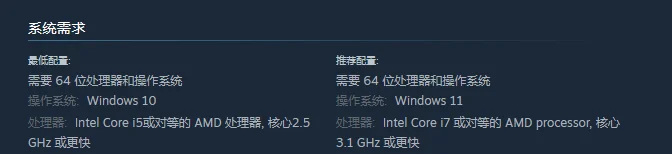
大部分电脑应该都可以跑到20-30帧左右, 高端电脑往往在35-45帧.顶配电脑则可以拉满60帧摄像头的60帧.
即使你电脑配置很低, The Link也可以调整到没有任何卡顿和延迟感.请参考以下内容
房间光线是否过暗:
The Link的一切判断都基于摄像头是否能看清你,
是否开启了Windows 游戏模式或其他软件的游戏模式
检查是否开启了Windows 游戏模式或其他软件的游戏模式。游戏模式可能会误判 The Link 为非游戏相关程序,从而限制其性能。
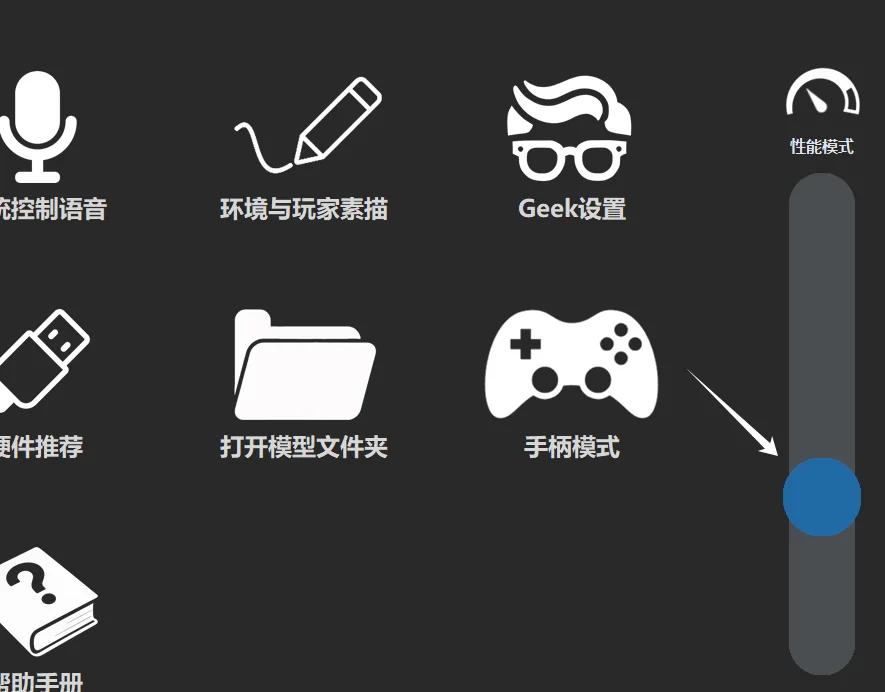
在The Link-⚙️设置中调整右侧的性能条, 拉到最低超级性能模式的话经测试1000元左右的笔记本电脑都能流畅运行
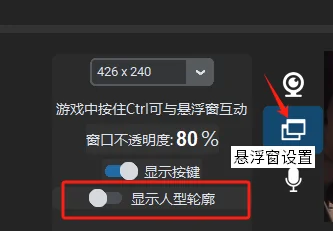
关闭人型轮廓显示:
人型轮廓的显示唯一的作用是在新手阶段给予玩家一定的站位引导, 熟悉了站位或者显示了触摸框以后完全可以关闭来提升一定的性能:
摄像头采用了正确的设置
如果你感到有延迟, 90%的情况下是你的摄像头没有正确的设置好导致摄像头画面有延迟, 当然也可能是电脑同时开启游戏和the link后CPU性能有些跟不上.
2.1 电脑摄像头
- 查看摄像头是否被其它软件强行设置在了较高的分辨率,the link本身只需要720P(1280x720)
一般摄像头都可以通过Windows自带的相机应用设置(如果找不到的话, 按键盘上的Win键,搜索相机或者照相机)
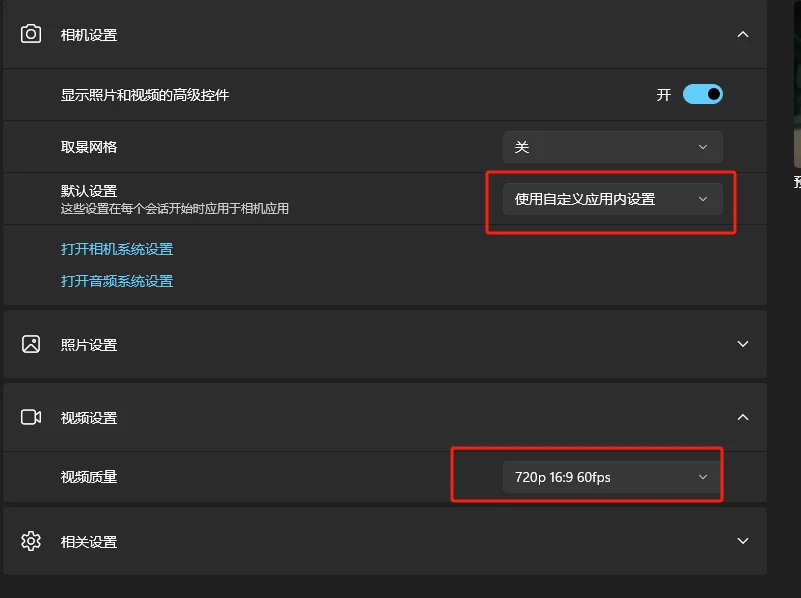
- 接上条,请不要用非摄像头原厂软件设置诸如放大缩小,旋转等图像变化,如需要旋转画面请使用The Link软件内的旋转功能
2.2手机当摄像头
- 请仔细查看我的推荐设置, 特别是硬件解码大多数情况下建议关闭
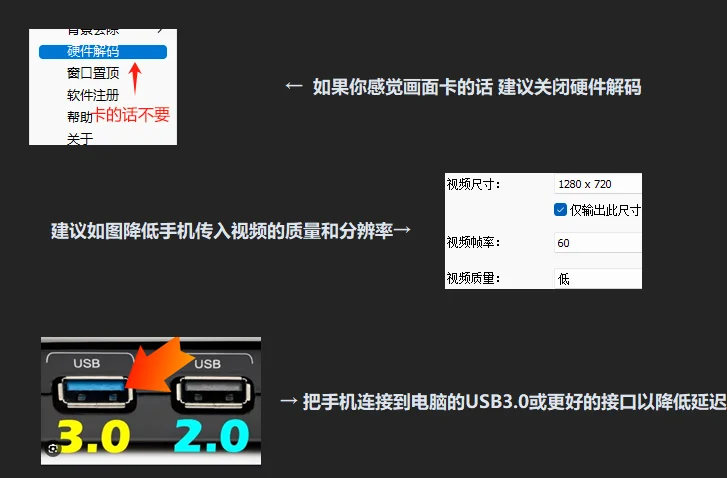
-
如果你感觉1280x720玩起来太窄了也可以换成800x600,只要手机支持大部分情况下都不会有什么问题
-
转接头,数据线,端口问题:
转接头, 数据线,端口如果有兼容或者单纯是杂牌虚标, 也可能会导致摄像头画面出现延迟卡顿. 尝试更换数据线或者端口
确保The Link主界面和悬浮窗口在主显示器:
有些版本的Windows会对在扩展显示器上运行的程序降频,所以如果你有多个屏幕, 请确保The Link运行在主显示器上. 并且The Link的体感指针只能点对点投影到主显示器上. 所以请确保The Link 运行在主显示器上, 如果你是用笔记本连接电视, 请把电视设置为主显示器.