
体感指针
体感指针
功能简介
体感指针是点对点映射, 相当于把屏幕移动到了你空中画的绿色框的区域
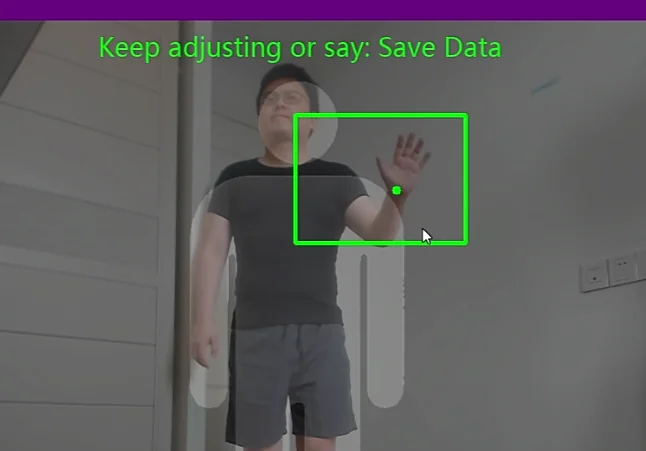
开启体感指针后图中绿点(你的手腕)就会按照你在绿色框中的位置对应出现在电脑屏幕上
应用场景
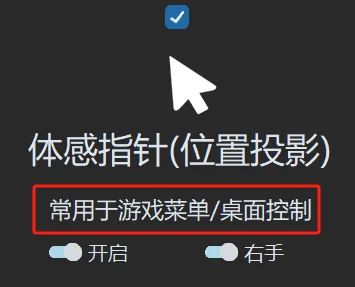
由于体感指针是点对点投影,而在很多游戏的旋转镜头和瞄准目标中为了防止作弊是不支持精确的把鼠标移动到某一个点的, 所以这一映射方式大多用于控制游戏菜单, 桌面, 或者操作一些2D的游戏.
由于在身体上有蓝色追踪线条同时手部变红的默认模式下是不进行手势识别的, 你可以自己设计在开启体感指针后通过语音或者左手的动作来点击左键或者右键
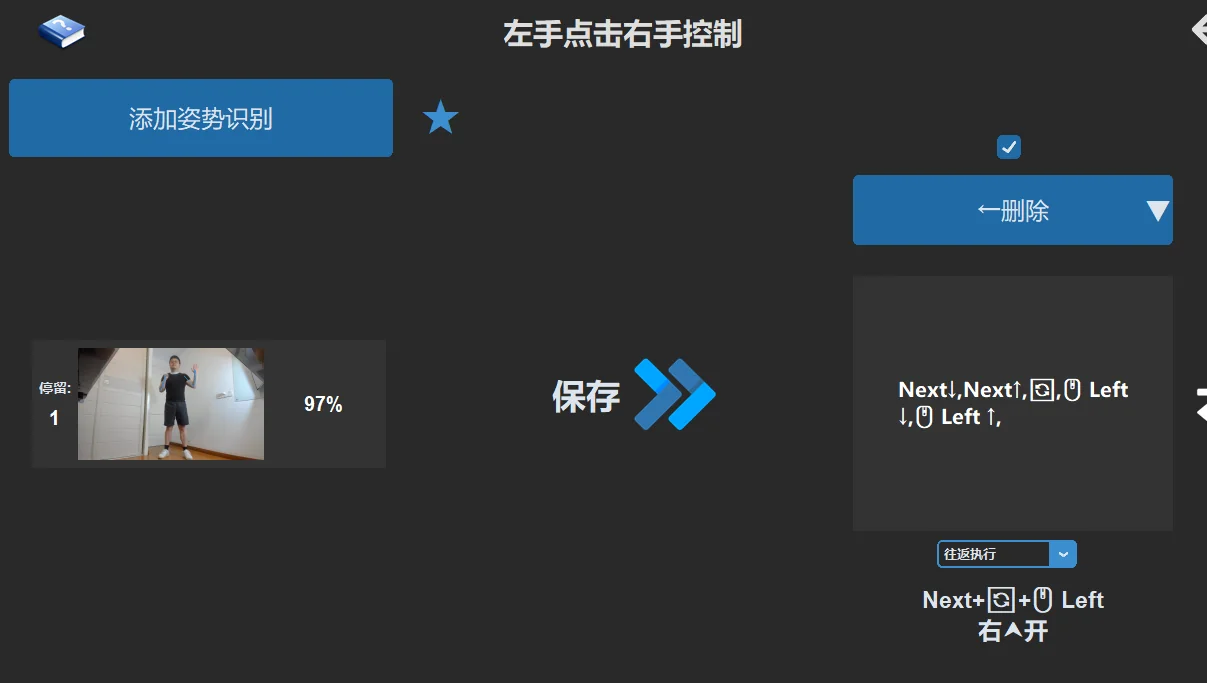
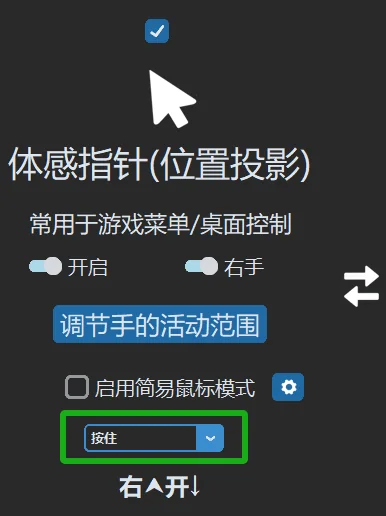
注意当你选择开启体感指针后一定要设置相对应的关闭体感指针连接(可以用另一个动作或语音或触摸框)
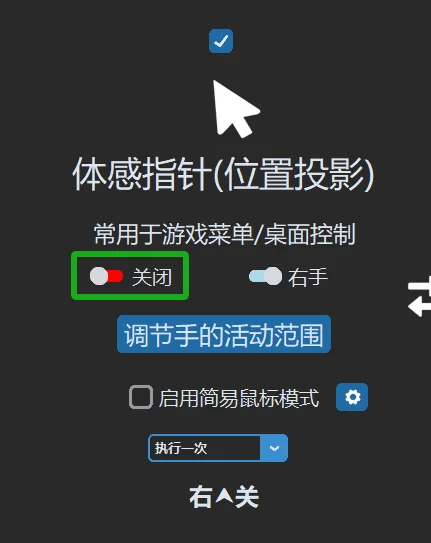
或者直接使用按住来用一个动作或者触摸框开关
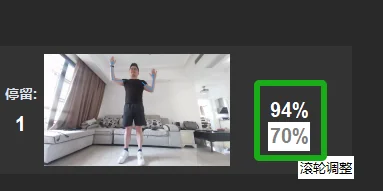
调节相似度范围来让控制指针的右手可以在开启的范围内移动
简易鼠标模式
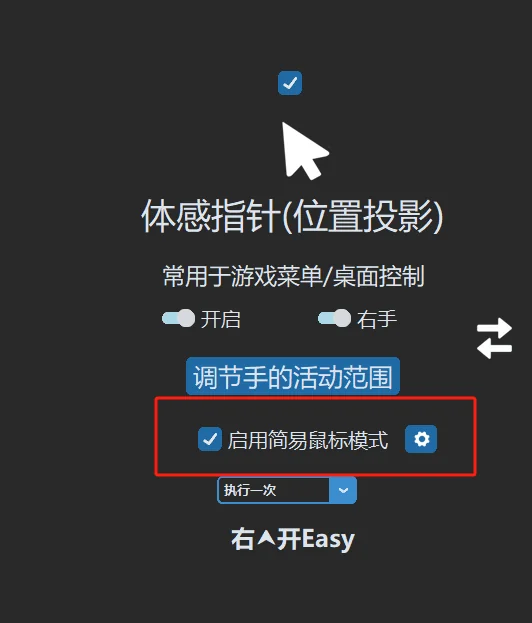
The Link 提供的另一种更直观的菜单鼠标操作是简易鼠标模式, 开启后将会关闭蓝色线条的全身追踪, 专注于手势追踪. 需要作出专门的手势来退出返回全身蓝色线条的追踪模式 (无需在体感指针处关闭)
开启方法为在体感指针中勾选简易鼠标模式, 点击右边的小齿轮会打开设置和图示.
-
⚠️ 房间光线太暗或你站得离摄像头太远,可能会导致无法清楚地识别到你的手
-
请面向摄像头,举起你希望被识别的那只手,另一只手背在身后。
-
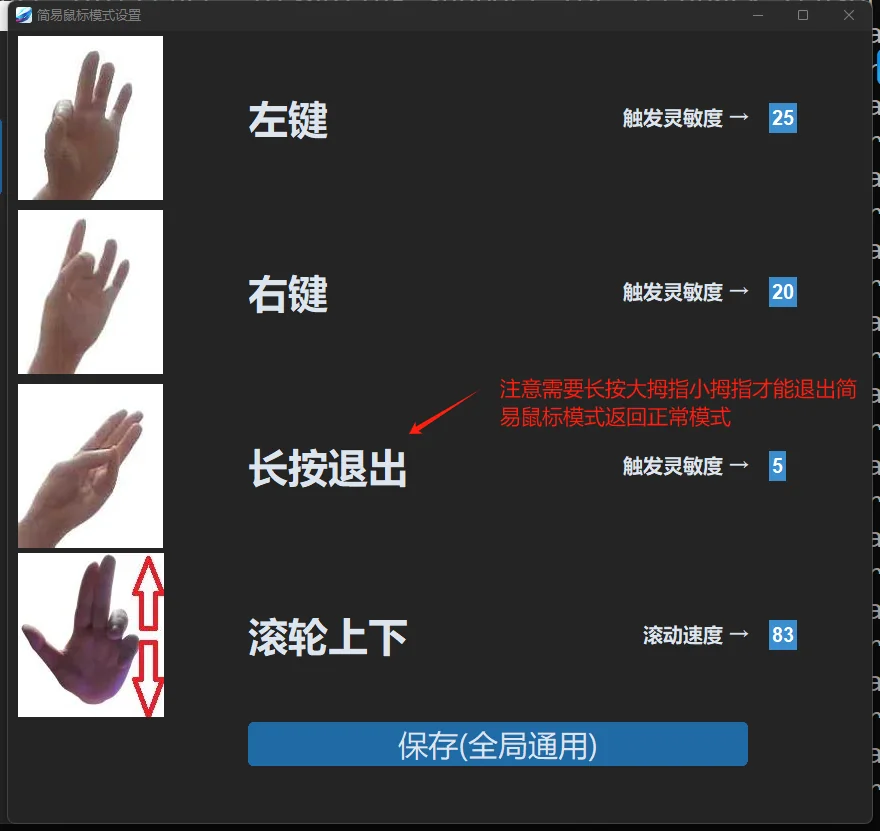
简易鼠标的手势主要专注于食指,中指,小拇指和大拇指的点击(退出为大拇指小拇指长按),一般手越正面对摄像头 效果越好. 所以在画手的活动范围时要考虑到这点.
-
简易鼠标因为只能看到很少的像素,所以一般你和我的人型轮廓越对齐 运行帧率(FPS) 越高,识别效果就越好
-
左键, 右键和退出的触发灵敏度也要自己设置一下. 不同电脑,摄像头,帧率都会有区别 需要用户自己试出最合适的值.只需要调试好一次保存后以后都是所有模型通用的
我的简易鼠标模式设计
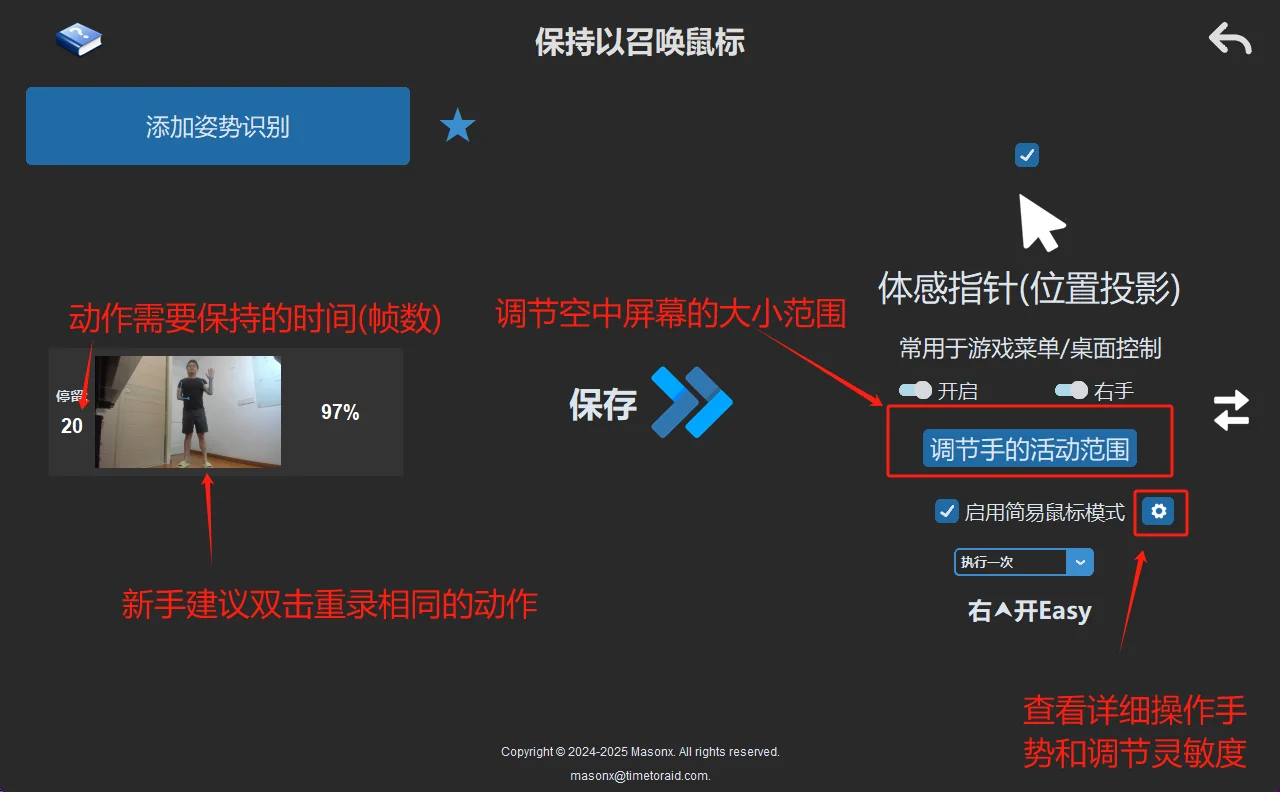
如果你下载了我的模型, 你会发现在大多数我的模型里 采用了左手背在身后举起右手然后保持这个姿势一会来召唤简易鼠标.
这样既不容易被误触发, 又由于左手藏在身后能第一时间识别到需要用的右手
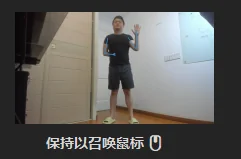
你可以直接载入我的模型打开后自行调整,然后复制到自己的模型
其它问题
指针无法显示在正确的屏幕上
The Link 目前只支持把手投影在主屏幕上, 如果你使用了多个显示器, 请确保The Link始终运行在主显示器上.
体感指针为什么追踪的是手腕?而不是直接跟随我的手指?
-
因为手指的位置瞬间抖动太厉害,而追踪手腕会让鼠标相对更稳定.
-
所以用简易鼠标模式的时候要特别注意不要把空中虚拟屏幕画的贴住摄像头的顶部, 这样会导致你手腕移动到显示器顶部时手已经出了摄像头画面无法识别手势
-
由于追踪的是手腕所以如果要结合体感指针和触摸框做一些动作设计,注意在触摸框里选择手腕。